Menguasai Orientasi Halaman di Microsoft Word: Panduan Lengkap Mengubah ke Lanskap
Microsoft Word, sebagai salah satu pengolah kata terkemuka di dunia, menawarkan fleksibilitas luar biasa dalam mengatur tata letak dokumen Anda. Salah satu aspek terpenting dari tata letak adalah orientasi halaman. Sementara mode potret (portrait) adalah orientasi default untuk sebagian besar dokumen, terkadang Anda memerlukan mode lanskap (landscape) untuk menyajikan informasi dengan lebih efektif. Entah itu untuk menampilkan tabel yang lebar, gambar yang besar, sertifikat, atau bahkan hanya untuk memberikan nuansa visual yang berbeda, mengubah orientasi halaman dari potret ke lanskap adalah keterampilan mendasar yang perlu dikuasai oleh setiap pengguna Word.
Artikel ini akan memandu Anda secara mendalam tentang cara mengubah orientasi halaman dokumen Microsoft Word Anda ke mode lanskap. Kita tidak hanya akan membahas cara dasar, tetapi juga akan mengeksplorasi berbagai skenario, opsi lanjutan, dan tips praktis untuk memastikan Anda dapat mengelola orientasi halaman dokumen Anda dengan sempurna, bahkan untuk dokumen yang kompleks.
Memahami Perbedaan: Potret vs. Lanskap
Sebelum kita masuk ke cara melakukannya, mari kita pahami dulu apa itu orientasi potret dan lanskap:
- Potret (Portrait): Orientasi ini lebih tinggi daripada lebar. Ini adalah orientasi standar untuk sebagian besar dokumen, seperti surat, esai, dan laporan. Margin atas dan bawah lebih panjang daripada margin kiri dan kanan.
- Lanskap (Landscape): Orientasi ini lebih lebar daripada tinggi. Dalam mode ini, halaman "terbaring" ke samping. Margin kiri dan kanan lebih panjang daripada margin atas dan bawah. Mode lanskap sangat berguna ketika Anda perlu menampilkan data horizontal yang luas, gambar, atau grafik yang tidak muat dengan baik dalam orientasi potret.
Cara Dasar Mengubah Orientasi Halaman ke Lanskap
Metode paling umum dan langsung untuk mengubah orientasi halaman di Word adalah melalui pengaturan Tata Letak (Layout).
Langkah 1: Buka Dokumen Anda
Pertama, buka dokumen Microsoft Word yang ingin Anda ubah orientasinya.
Langkah 2: Navigasi ke Tab "Tata Letak"
Di bagian atas jendela Word, Anda akan menemukan berbagai tab menu. Klik pada tab "Tata Letak" (Layout).
Langkah 3: Temukan Grup "Pengaturan Halaman"
Dalam tab "Tata Letak", Anda akan melihat beberapa grup perintah. Cari grup yang bernama "Pengaturan Halaman" (Page Setup).
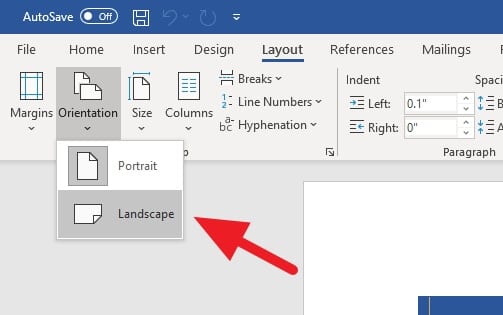
Langkah 4: Klik Tombol "Orientasi"
Di dalam grup "Pengaturan Halaman", Anda akan menemukan tombol bernama "Orientasi" (Orientation). Klik tombol ini.
Langkah 5: Pilih "Lanskap"
Setelah mengklik tombol "Orientasi", sebuah menu dropdown akan muncul. Dari pilihan yang tersedia (Potret dan Lanskap), pilih "Lanskap" (Landscape).
Seketika, orientasi semua halaman dalam dokumen Anda akan berubah menjadi lanskap. Konten Anda akan menyesuaikan, dan margin akan berubah sesuai dengan orientasi baru.
Mengubah Orientasi Halaman untuk Bagian Tertentu Dokumen (Orientasi Lanskap Halaman Terpilih)
Salah satu fitur yang sangat kuat di Microsoft Word adalah kemampuannya untuk menerapkan orientasi halaman yang berbeda pada bagian (section) yang berbeda dalam satu dokumen. Ini sangat berguna jika Anda memiliki dokumen yang sebagian besar dalam mode potret, tetapi Anda ingin satu atau dua halaman (misalnya, untuk tabel besar atau gambar) ditampilkan dalam mode lanskap.
Untuk melakukan ini, Anda perlu menggunakan "Breaks" (Pemisahan).
Langkah 1: Masukkan Pemisahan Bagian (Section Break)
Sebelum halaman yang ingin Anda ubah ke lanskap, Anda perlu memasukkan "Section Break – Next Page".
- Tempatkan kursor Anda di akhir teks tepat sebelum halaman yang ingin Anda ubah orientasinya.
- Pergi ke tab "Tata Letak" (Layout).
- Di grup "Pengaturan Halaman", klik "Breaks" (Pemisahan).
- Di bawah bagian "Pemisahan Halaman" (Page Breaks), pilih "Next Page" (Halaman Berikutnya).
Ini akan memulai bagian baru di halaman berikutnya.
Langkah 2: Ubah Orientasi Bagian Pertama ke Lanskap
Sekarang, tempatkan kursor Anda di mana saja di dalam bagian yang baru saja Anda buat (yaitu, di halaman yang ingin Anda jadikan lanskap).
- Pergi ke tab "Tata Letak" (Layout).
- Klik tombol "Orientasi" (Orientation).
- Pilih "Lanskap" (Landscape).
Pada titik ini, halaman tersebut dan semua halaman berikutnya dalam dokumen Anda akan berubah menjadi lanskap. Ini mungkin bukan yang Anda inginkan jika sisa dokumen Anda harus tetap dalam mode potret.
Langkah 3: Masukkan Pemisahan Bagian Lain untuk Mengembalikan ke Potret
Untuk mengembalikan orientasi ke potret untuk sisa dokumen, Anda perlu memasukkan pemisahan bagian lain setelah halaman lanskap Anda.
- Tempatkan kursor Anda di akhir teks di halaman yang Anda ubah menjadi lanskap (atau di halaman pertama yang ingin Anda kembalikan ke potret).
- Pergi ke tab "Tata Letak" (Layout).
- Klik "Breaks" (Pemisahan).
- Di bawah bagian "Pemisahan Halaman" (Page Breaks), pilih "Next Page" (Halaman Berikutnya).
Ini akan membuat bagian baru lagi, dimulai di halaman berikutnya.
Langkah 4: Ubah Orientasi Bagian Terakhir Kembali ke Potret
Sekarang, tempatkan kursor Anda di mana saja di bagian terakhir ini (yaitu, di halaman yang ingin Anda kembalikan ke potret).
- Pergi ke tab "Tata Letak" (Layout).
- Klik tombol "Orientasi" (Orientation).
- Pilih "Potret" (Portrait).
Dengan langkah-langkah ini, Anda berhasil membuat halaman atau rentang halaman tertentu dalam dokumen Anda menjadi lanskap, sementara sisa dokumen tetap dalam mode potret.
Catatan Penting tentang Pemisahan Bagian:
- Saat Anda memasukkan pemisahan bagian, Word membagi dokumen Anda menjadi bagian-bagian yang terpisah. Setiap bagian dapat memiliki pengaturan tata letak sendiri, termasuk orientasi halaman, margin, header/footer, dan penomoran halaman.
- Penting untuk memastikan Anda memilih jenis "Section Break" yang tepat. "Next Page" adalah yang paling umum digunakan untuk mengubah orientasi, karena ia memulai bagian baru di halaman berikutnya.
- Anda dapat melihat di mana pemisahan bagian berada dengan mengaktifkan tampilan "Show/Hide ¶" di tab "Beranda" (Home). Tanda
----- Section Break (Next Page) -----akan muncul.
Opsi Lanjutan: Menggunakan Kotak Dialog Pengaturan Halaman
Untuk kontrol yang lebih terperinci, Anda dapat mengakses kotak dialog "Pengaturan Halaman" yang lebih lengkap.
Langkah 1: Buka Kotak Dialog Pengaturan Halaman
- Pergi ke tab "Tata Letak" (Layout).
- Di grup "Pengaturan Halaman", klik panah kecil di sudut kanan bawah grup (ikon peluncur dialog).
Atau, Anda dapat pergi ke tab "File" (Berkas), pilih "Cetak" (Print), dan di bawah "Pengaturan" (Settings), klik "Pengaturan Halaman" (Page Setup).
Langkah 2: Pilih Tab "Ukuran Kertas"
Di kotak dialog "Pengaturan Halaman" yang muncul, klik tab "Ukuran Kertas" (Paper).
Langkah 3: Pilih Orientasi
Di bawah bagian "Orientasi" (Orientation), Anda akan melihat opsi "Potret" (Portrait) dan "Lanskap" (Landscape). Pilih "Lanskap".
Langkah 4: Terapkan ke Bagian yang Diinginkan
Di bagian "Terapkan ke" (Apply to) di bagian bawah kotak dialog, Anda dapat memilih cakupan pengaturan ini:
- "Seluruh dokumen" (Whole document): Mengubah orientasi semua halaman.
- "Bagian ini" (This section): Mengubah orientasi hanya untuk bagian yang saat ini berisi kursor Anda. Ini adalah opsi yang paling berguna jika Anda menggunakan pemisahan bagian.
- "Bagian ini (mulai halaman baru)" (This section (new page)): Mirip dengan "Bagian ini", tetapi memastikan bagian baru dimulai di halaman baru.
- "Hanya halaman pertama" (This point forward): Mengubah orientasi dari titik ini ke depan dalam dokumen.
- "Pilihan yang dipilih" (Selected text): Jika Anda telah memilih teks tertentu, opsi ini akan mencoba menerapkan pengaturan ke teks tersebut, meskipun ini lebih rumit dan seringkali memerlukan pemisahan bagian.
Pilih opsi yang paling sesuai dengan kebutuhan Anda, lalu klik "OK".
Menggunakan kotak dialog ini memberikan Anda fleksibilitas untuk mengatur orientasi ke seluruh dokumen atau hanya ke bagian tertentu dengan lebih presisi.
Tips Praktis dan Pertimbangan Penting
- Pratinjau Sebelum Mencetak: Selalu gunakan "Pratinjau Cetak" (Print Preview) sebelum mencetak dokumen Anda untuk memastikan bahwa orientasi lanskap terlihat seperti yang Anda inginkan. Ini membantu Anda mendeteksi masalah tata letak yang mungkin timbul.
- Margin yang Tepat: Saat beralih ke lanskap, margin akan menyesuaikan. Pastikan margin kiri dan kanan yang lebih lebar masih sesuai dengan kebutuhan Anda. Anda mungkin perlu menyesuaikan margin melalui tab "Tata Letak" > "Margin" jika diperlukan.
- Header dan Footer: Header dan footer juga akan berubah orientasinya. Jika Anda menggunakan header dan footer yang berbeda untuk bagian yang berbeda, pastikan pengaturan tersebut tetap sesuai setelah perubahan orientasi.
- Tabel dan Gambar: Orientasi lanskap sangat ideal untuk tabel yang lebar dan gambar besar. Pastikan konten Anda tersusun rapi dalam orientasi baru. Jika tabel Anda masih terlalu lebar, Anda mungkin perlu menyesuaikan ukuran kolom atau font.
- Sertifikat dan Desain Khusus: Mode lanskap sering digunakan untuk sertifikat, kartu nama, atau desain grafis lainnya yang membutuhkan ruang horizontal yang lebih luas.
- Menghapus Pemisahan Bagian: Jika Anda ingin menghapus pemisahan bagian dan menyatukan kembali bagian-bagian tersebut, tempatkan kursor Anda tepat sebelum pemisahan bagian, lalu tekan tombol Delete atau Backspace. Hati-hati saat melakukan ini, karena dapat mengubah format dokumen Anda.
- Memahami "Link to Previous": Dalam pengaturan header dan footer, ada opsi "Link to Previous". Jika Anda mengubah orientasi dan kemudian menyalin header/footer, pastikan opsi ini dikelola dengan benar agar header/footer Anda tidak secara otomatis mengikuti pengaturan dari bagian sebelumnya jika Anda tidak menginginkannya.
Kesimpulan
Mengubah orientasi halaman dari potret ke lanskap di Microsoft Word adalah keterampilan dasar namun sangat penting untuk mengelola tata letak dokumen Anda secara efektif. Baik Anda perlu menampilkan tabel yang luas, gambar yang menawan, atau hanya ingin memberikan tampilan yang berbeda pada dokumen Anda, Word menyediakan cara yang mudah dan fleksibel untuk melakukannya.
Dengan memahami cara dasar menggunakan tab "Tata Letak", memanfaatkan pemisahan bagian untuk kontrol yang lebih spesifik, dan menggunakan kotak dialog "Pengaturan Halaman" untuk opsi lanjutan, Anda dapat sepenuhnya menguasai orientasi halaman dokumen Anda. Ingatlah untuk selalu mempratinjau pekerjaan Anda sebelum mencetak dan jangan ragu untuk bereksperimen dengan pengaturan yang berbeda untuk mencapai hasil terbaik. Dengan panduan ini, Anda sekarang siap untuk mengubah dokumen Word Anda ke mode lanskap dengan percaya diri dan presisi.