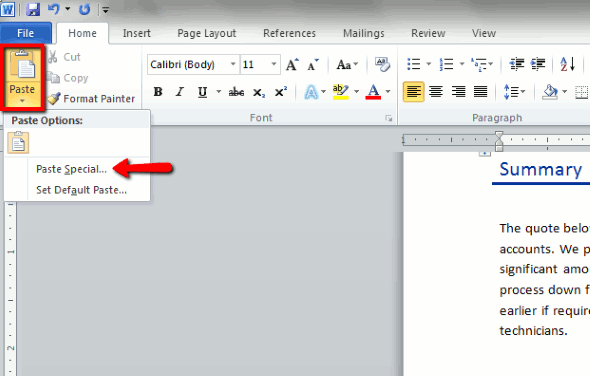
Cara mengubah word ke paint
Menguasai Transformasi: Panduan Lengkap Mengubah Dokumen Word ke Paint
Dalam dunia digital yang serba cepat, kemampuan untuk mentransfer informasi antar format adalah keterampilan yang sangat berharga. Salah satu transformasi yang mungkin terdengar tidak umum namun memiliki kegunaannya sendiri adalah mengubah dokumen Microsoft Word menjadi gambar yang dapat diedit di Microsoft Paint. Mungkin Anda ingin menangkap elemen visual tertentu dari dokumen Anda, membuat anotasi di atas teks, atau sekadar mengintegrasikan konten Word ke dalam presentasi atau desain grafis yang lebih besar. Artikel ini akan memandu Anda melalui berbagai metode untuk melakukan konversi ini, mulai dari yang paling sederhana hingga yang lebih canggih, dengan detail yang cukup untuk mencapai perkiraan 1.200 kata.
Mengapa Mengubah Word ke Paint?
Sebelum kita masuk ke dalam "bagaimana", mari kita bahas "mengapa". Meskipun Paint bukan editor grafis profesional, ia menawarkan kesederhanaan dan kemudahan akses yang membuatnya ideal untuk tugas-tugas tertentu. Beberapa alasan umum untuk mengubah Word ke Paint meliputi:
- Visualisasi Cepat: Menangkap bagian dari dokumen Word sebagai gambar untuk dibagikan dengan cepat di media sosial, forum, atau dalam email, terutama jika Anda ingin menampilkan tata letak atau teks tertentu tanpa membagikan seluruh dokumen.
- Anotasi dan Mark-up: Menambahkan catatan, sorotan, atau gambar tangan di atas teks atau grafik dari dokumen Word. Ini sangat berguna untuk tinjauan dokumen, umpan balik, atau sekadar untuk menandai poin penting.
- Integrasi Desain: Menggunakan elemen visual dari dokumen Word sebagai bagian dari desain yang lebih besar di Paint, seperti membuat poster sederhana, meme, atau infografis dasar.
- Menghilangkan Format: Terkadang, Anda hanya membutuhkan konten teks dalam bentuk visual murni tanpa gangguan pemformatan yang rumit dari Word.
- Kompatibilitas: Meskipun jarang, beberapa platform atau aplikasi mungkin lebih mudah menampilkan gambar daripada dokumen Word secara langsung.
Metode 1: Teknik Screenshot (Tangkapan Layar) – Cara Paling Cepat dan Sederhana
Metode ini adalah yang paling lugas dan tidak memerlukan konversi file formal. Anda pada dasarnya "memotret" apa yang terlihat di layar Anda.
Langkah-langkah:
- Buka Dokumen Word Anda: Buka dokumen Microsoft Word yang berisi konten yang ingin Anda ubah. Pastikan dokumen ditampilkan pada tingkat zoom yang Anda inginkan agar elemen terlihat jelas.
- Pilih Area yang Relevan: Gulir dokumen Anda ke bagian yang ingin Anda tangkap. Jika hanya sebagian kecil yang Anda butuhkan, pastikan area tersebut terlihat jelas di layar.
- Gunakan Alat Tangkapan Layar: Ada beberapa cara untuk mengambil tangkapan layar:
- Tombol
Print Screen(PrtScn):- Tekan tombol
PrtScnpada keyboard Anda. Ini akan menyalin seluruh layar ke clipboard. - Jika Anda hanya ingin menangkap jendela aktif (dokumen Word Anda), tekan
Alt+PrtScnsecara bersamaan.
- Tekan tombol
- Alat Snipping (Windows 7 dan yang lebih baru) atau Snipping Tool (Windows 10/11):
- Cari "Snipping Tool" atau "Snip & Sketch" (di Windows 10/11) di bilah pencarian Windows.
- Buka aplikasi tersebut.
- Klik "New" (Baru) atau "Mode" dan pilih "Rectangular Snip" (Potongan Persegi Panjang) atau "Free-form Snip" (Potongan Bebas) sesuai kebutuhan Anda.
- Klik dan seret kursor Anda untuk memilih area spesifik dari dokumen Word yang ingin Anda tangkap.
- Windows Key + Shift + S (Windows 10/11): Ini adalah cara tercepat untuk mengakses alat tangkapan layar modern. Layar akan meredup, dan Anda dapat memilih area yang diinginkan (persegi panjang, bebas, jendela, atau layar penuh). Hasilnya akan disalin ke clipboard.
- Tombol
- Buka Microsoft Paint: Buka aplikasi Microsoft Paint. Anda bisa mencarinya di bilah pencarian Windows.
- Tempel Tangkapan Layar: Di jendela Paint yang kosong, tekan
Ctrl+V(atau klik kanan dan pilih "Paste"). Tangkapan layar dari dokumen Word Anda kini akan muncul di kanvas Paint. - Pangkas dan Edit (Opsional):
- Jika Anda hanya mengambil tangkapan layar seluruh layar, Anda mungkin perlu menggunakan alat "Select" (Pilih) di Paint untuk memilih bagian yang relevan dari gambar, lalu tekan
Ctrl+X(Cut) danCtrl+N(New file) untuk membuat gambar baru yang lebih kecil. - Anda dapat menggunakan alat di Paint untuk memangkas gambar, menambahkan bentuk, teks, atau menggambar di atasnya.
- Jika Anda hanya mengambil tangkapan layar seluruh layar, Anda mungkin perlu menggunakan alat "Select" (Pilih) di Paint untuk memilih bagian yang relevan dari gambar, lalu tekan
- Simpan Gambar: Klik "File" > "Save As" (Simpan Sebagai) dan pilih format gambar yang Anda inginkan (misalnya, JPEG, PNG, BMP).
Kelebihan:
- Sangat cepat dan mudah.
- Tidak memerlukan instalasi perangkat lunak tambahan.
- Memberikan kontrol penuh atas apa yang ditangkap.
Kekurangan:
- Kualitas gambar bisa bervariasi tergantung resolusi layar.
- Jika dokumen Word sangat panjang, Anda mungkin perlu mengambil banyak tangkapan layar dan menggabungkannya.
- Teks dalam gambar tangkapan layar tidak dapat diedit sebagai teks lagi.
Metode 2: Menyalin dan Menempel Langsung ke Paint (dengan Potensi Kehilangan Format)
Metode ini memanfaatkan fungsi salin-tempel yang umum, tetapi perlu diingat bahwa Paint memiliki kemampuan pemformatan yang sangat terbatas, jadi sebagian besar pemformatan Word akan hilang.
Langkah-langkah:
- Buka Dokumen Word Anda: Buka dokumen Word yang ingin Anda konversi.
- Pilih Teks atau Objek: Gunakan kursor untuk memilih teks, tabel, gambar, atau objek lain yang ingin Anda salin.
- Salin: Klik kanan pada area yang dipilih dan pilih "Copy" (Salin), atau tekan
Ctrl+C. - Buka Microsoft Paint: Buka aplikasi Microsoft Paint.
- Tempel: Di jendela Paint, tekan
Ctrl+V(atau klik kanan dan pilih "Paste").
Apa yang Terjadi?
- Teks: Teks biasanya akan ditempel sebagai gambar piksel. Anda tidak akan bisa mengeditnya sebagai teks lagi di Paint. Pemformatan seperti font, ukuran, warna, dan gaya mungkin akan berubah atau hilang sama sekali, tergantung pada kompleksitasnya. Biasanya, teks akan ditempel dalam font default Paint atau font yang paling umum.
- Gambar: Gambar yang disalin dari Word biasanya akan ditempel dengan baik di Paint.
- Tabel: Tabel bisa menjadi masalah. Tergantung pada kompleksitas tabel, ia mungkin ditempel sebagai satu gambar besar, atau hanya sebagian teks tabel yang muncul. Seringkali, struktur tabel akan rusak.
Kelebihan:
- Cepat dan intuitif jika Anda sudah terbiasa dengan salin-tempel.
Kekurangan:
- Kehilangan pemformatan yang signifikan.
- Tidak ideal untuk menyalin tabel yang kompleks.
- Teks menjadi gambar dan tidak dapat diedit lagi.
Metode 3: Menyimpan sebagai File PDF, Lalu Membuka PDF di Paint (Melalui Konversi Tambahan)
Metode ini melibatkan dua langkah dan memberikan hasil yang lebih konsisten, terutama untuk dokumen yang lebih kompleks. Namun, Paint tidak secara langsung membuka PDF. Jadi, kita perlu perantara.
Langkah 1: Simpan Dokumen Word sebagai PDF
- Buka dokumen Word Anda.
- Klik "File" > "Save As" (Simpan Sebagai).
- Pilih lokasi untuk menyimpan file.
- Pada dropdown "Save as type" (Simpan sebagai tipe), pilih "PDF (*.pdf)".
- Klik "Save".
Langkah 2: Buka PDF di Paint (Membutuhkan Alat Konversi Tambahan)
Karena Paint tidak dapat membuka file PDF secara langsung, Anda perlu alat lain untuk mengonversi PDF menjadi format gambar yang dapat dibuka Paint. Ada beberapa opsi:
-
Opsi A: Menggunakan Alat Konversi PDF Online
- Cari "PDF to JPG converter" atau "PDF to PNG converter" di mesin pencari Anda. Banyak situs web gratis yang menawarkan layanan ini (misalnya, Smallpdf, iLovePDF, Adobe Acrobat online).
- Unggah file PDF Anda ke situs web konverter.
- Pilih format output gambar (JPG atau PNG).
- Mulai konversi.
- Unduh file gambar yang telah dikonversi.
- Buka file gambar ini di Microsoft Paint.
-
Opsi B: Menggunakan Adobe Acrobat Reader (Versi Gratis) atau Perangkat Lunak PDF Lainnya
- Buka file PDF Anda di Adobe Acrobat Reader atau pembaca PDF lainnya yang memungkinkan Anda mengekspor atau menyimpan sebagai gambar.
- Di Acrobat Reader, opsi ini mungkin tidak langsung terlihat. Anda mungkin perlu menggunakan fitur "Take a Snapshot" (Ambil Cuplikan Layar) di dalam Reader (mirip dengan metode tangkapan layar) untuk menangkap setiap halaman, atau menggunakan fitur ekspor jika tersedia di versi Anda.
- Jika Anda memiliki versi berbayar dari Adobe Acrobat, Anda dapat dengan mudah menyimpan halaman PDF sebagai gambar.
- Alternatifnya, beberapa program PDF lain yang lebih canggih mungkin memiliki fungsi "Export to Image" (Ekspor ke Gambar).
Setelah Anda Mendapatkan File Gambar dari PDF:
- Buka Microsoft Paint.
- Klik "File" > "Open" (Buka) dan pilih file gambar (JPG atau PNG) yang Anda konversi dari PDF.
- Gambar dari dokumen PDF Anda sekarang akan terbuka di Paint.
- Anda kemudian dapat mengedit, memangkas, atau menyimpan ulang gambar ini di Paint.
Kelebihan:
- Mempertahankan tata letak dan format asli dokumen Word lebih baik daripada metode salin-tempel langsung.
- Cocok untuk dokumen yang lebih panjang atau yang memiliki banyak elemen grafis.
Kekurangan:
- Membutuhkan langkah tambahan (konversi PDF ke gambar).
- Kualitas konversi online dapat bervariasi.
- Teks dalam gambar yang dihasilkan tetap tidak dapat diedit sebagai teks.
Metode 4: Mencetak ke Printer Virtual "Microsoft XPS Document Writer" atau "Microsoft Print to PDF" Lalu Mengambil Screenshot dari File XPS/PDF
Metode ini sedikit berputar, tetapi bisa berguna jika Anda ingin mendapatkan representasi yang lebih akurat dari tata letak halaman sebelum mengonversinya menjadi gambar.
Langkah 1: "Cetak" Dokumen Word ke File XPS atau PDF
- Buka dokumen Word Anda.
- Klik "File" > "Print" (Cetak).
- Pada daftar printer, pilih "Microsoft XPS Document Writer" (jika tersedia) atau "Microsoft Print to PDF".
- Klik "Print" (Cetak).
- Sebuah jendela akan muncul meminta Anda untuk menyimpan file. Beri nama file (misalnya, "dokumen.xps" atau "dokumen.pdf") dan simpan.
Langkah 2: Buka File XPS/PDF dan Ambil Screenshot
-
Untuk File XPS:
- Buka file XPS yang baru saja Anda buat. Windows biasanya memiliki penampil XPS bawaan.
- Saat file XPS ditampilkan, gunakan alat tangkapan layar Anda (seperti yang dijelaskan di Metode 1) untuk menangkap tampilan halaman yang Anda inginkan.
- Tempel tangkapan layar ke Paint dan simpan.
-
Untuk File PDF (jika Anda memilih "Microsoft Print to PDF"):
- Buka file PDF yang baru saja Anda buat (gunakan Adobe Reader atau penampil PDF lainnya).
- Gunakan alat tangkapan layar Anda untuk menangkap tampilan halaman yang Anda inginkan.
- Tempel tangkapan layar ke Paint dan simpan.
Kelebihan:
- Memastikan tata letak halaman sesuai dengan apa yang akan dicetak.
- Menghasilkan gambar yang relatif akurat dari dokumen asli.
Kekurangan:
- Masih bergantung pada tangkapan layar untuk mendapatkan gambar.
- Teks tidak dapat diedit.
Metode 5: Menggunakan Fitur Ekspor Gambar di Perangkat Lunak Pengolah Kata Lain (Untuk Konteks Lebih Luas)
Meskipun pertanyaan Anda spesifik tentang Word ke Paint, perlu disebutkan bahwa jika Anda sering melakukan konversi semacam ini, menggunakan perangkat lunak yang lebih canggih bisa menjadi solusi yang lebih efisien.
- Google Docs: Anda dapat mengunduh dokumen Google Docs sebagai file gambar (PNG atau JPG) secara langsung. Buka dokumen Anda, klik "File" > "Download" > "JPEG (.jpg, halaman saat ini)" atau "PNG (.png, halaman saat ini)". Setelah diunduh, buka file gambar tersebut di Paint.
- LibreOffice Writer: Mirip dengan Google Docs, LibreOffice Writer juga memiliki opsi untuk mengekspor ke format gambar.
Metode ini tidak secara langsung mengubah Word ke Paint, tetapi menghasilkan file gambar yang kemudian dapat Anda buka dan edit di Paint, seringkali dengan kualitas yang lebih baik dan proses yang lebih mulus.
Tips Tambahan untuk Hasil yang Optimal:
- Zoom In/Out di Word: Sesuaikan tingkat zoom di dokumen Word Anda sebelum mengambil tangkapan layar atau menyalin untuk memastikan elemen yang Anda inginkan terlihat jelas dan tidak terpotong.
- Resolusi Layar: Tangkapan layar akan bergantung pada resolusi layar Anda. Bekerja pada resolusi yang lebih tinggi akan menghasilkan gambar yang lebih tajam.
- Pilih Format Simpan yang Tepat:
- PNG: Cocok untuk gambar dengan teks atau garis tajam karena mendukung transparansi dan kompresi lossless (tanpa kehilangan kualitas).
- JPG: Cocok untuk foto atau gambar dengan gradien warna yang halus, tetapi kompresi lossy dapat sedikit mengurangi kualitas, terutama pada teks.
- Bersihkan Kanvas Paint: Setelah menempelkan gambar ke Paint, gunakan alat hapus atau pilih area yang tidak diinginkan dan tekan
Deleteuntuk membersihkan kanvas. - Gunakan Alat Paint Secara Efektif: Pelajari alat dasar Paint seperti
Select,Crop,Brush,Pencil,Text, danShapesuntuk melakukan anotasi atau modifikasi pada gambar Anda.
Kesimpulan
Mengubah dokumen Word ke Paint mungkin bukan tugas yang paling umum, tetapi dengan pemahaman tentang berbagai metode yang tersedia, Anda dapat dengan mudah mencapai tujuan ini. Mulai dari tangkapan layar yang cepat dan mudah, hingga proses konversi PDF yang lebih rinci, setiap metode memiliki kelebihan dan kekurangannya. Pilihlah metode yang paling sesuai dengan kebutuhan Anda, tingkat kompleksitas dokumen Word Anda, dan seberapa akurat representasi visual yang Anda inginkan. Ingatlah bahwa Paint adalah alat dasar, jadi jangan berharap untuk melakukan pengeditan grafis yang rumit. Namun, untuk menangkap elemen visual, membuat anotasi sederhana, atau mengintegrasikan konten Word ke dalam kreasi grafis dasar, Paint dan teknik konversi yang dibahas di sini akan sangat membantu Anda. Dengan sedikit latihan, Anda akan mahir dalam mentransformasi dokumen Anda dari teks kaya format menjadi gambar yang dapat diedit di dunia visual Paint.
>