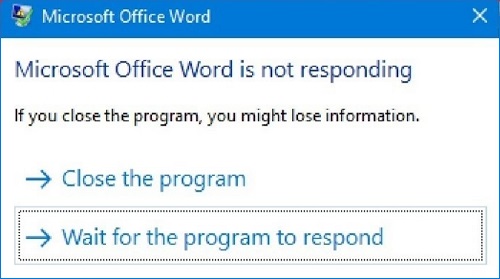
Kenapa microsoft word not responding mengubah y text
Mengapa Microsoft Word "Not Responding"? Mengungkap Akar Masalah dan Solusi Jitu
Siapa pun yang pernah menggunakan Microsoft Word, terutama dalam proyek-proyek penting atau dokumen panjang, pasti pernah merasakan debaran jantung yang sama: layar membeku, bilah judul berubah menjadi "Not Responding," dan harapan untuk melanjutkan pekerjaan terancam sirna. Situasi ini bukan hanya mengganggu, tetapi juga bisa menyebabkan hilangnya data berharga dan frustrasi yang mendalam. Namun, mengapa Microsoft Word, salah satu aplikasi pengolah kata paling andal di dunia, bisa tiba-tiba "mati suri" dan menolak merespons?
Artikel ini akan mengupas tuntas berbagai alasan di balik fenomena "Microsoft Word Not Responding," mulai dari masalah sederhana yang sering terabaikan hingga isu-isu teknis yang lebih kompleks. Kita akan menyelami akar permasalahan ini, memahami bagaimana setiap faktor berkontribusi, dan yang terpenting, menemukan solusi efektif untuk mengembalikan Word ke performa optimalnya.
1. Kapasitas Memori (RAM) yang Terbatas: Sang Leher Botol Digital
Salah satu penyebab paling umum dan mendasar mengapa aplikasi seperti Microsoft Word menjadi "Not Responding" adalah keterbatasan memori akses acak (RAM) pada komputer Anda. Word, terutama saat menangani dokumen yang sangat besar, dengan banyak gambar, tabel, objek OLE (Object Linking and Embedding), atau bahkan hanya dengan banyak perubahan format yang kompleks, membutuhkan ruang memori yang signifikan untuk berfungsi dengan lancar.
Ketika RAM komputer Anda penuh atau mendekati batasnya, sistem operasi akan kesulitan untuk menyediakan sumber daya yang cukup bagi Word untuk memproses instruksi dan memperbarui tampilan dokumen. Akibatnya, Word akan mulai melambat, menjadi tidak responsif, dan akhirnya menampilkan pesan "Not Responding."
- Mengapa Dokumen Besar Menjadi Masalah? Dokumen besar sering kali mengandung elemen-elemen yang memakan banyak memori. Gambar beresolusi tinggi, grafik vektor kompleks, atau objek yang disematkan dari aplikasi lain (seperti spreadsheet Excel atau presentasi PowerPoint) dapat secara drastis meningkatkan kebutuhan memori Word. Setiap kali Anda melakukan perubahan, Word harus memuat ulang dan memproses elemen-elemen ini, yang bisa sangat memberatkan jika memori terbatas.
- Multitasking yang Berlebihan: Jika Anda menjalankan banyak aplikasi lain secara bersamaan saat menggunakan Word, seperti browser web dengan banyak tab terbuka, program desain grafis, atau aplikasi video editing, RAM Anda akan terbagi. Ini akan mengurangi jumlah RAM yang tersedia untuk Word, mempercepat terjadinya kelambatan dan potensi "Not Responding."
2. Plugin dan Add-in yang Bermasalah: Tamu Tak Diundang yang Mengacaukan Pesta
Microsoft Word memiliki kemampuan untuk diperluas fungsionalitasnya melalui plugin dan add-in. Ini bisa berupa fitur tambahan dari Microsoft sendiri atau dari pihak ketiga, seperti alat pemeriksa tata bahasa lanjutan, pengelola referensi, atau alat kolaborasi. Meskipun seringkali berguna, add-in yang bermasalah atau tidak kompatibel adalah penyebab umum terjadinya ketidakresponsifan Word.
- Konflik Antar Add-in: Terkadang, dua atau lebih add-in yang terinstal mungkin tidak dapat bekerja sama dengan baik, menciptakan konflik yang mengganggu operasi normal Word.
- Add-in yang Usang atau Rusak: Add-in yang tidak diperbarui untuk versi Word yang Anda gunakan, atau yang file-filenya rusak, dapat menyebabkan kesalahan fatal saat Word mencoba memuat atau menggunakannya.
- Beban Berlebih pada Word: Add-in yang dirancang dengan buruk atau terlalu kompleks dapat membebani Word, bahkan jika Anda tidak secara aktif menggunakannya. Word mungkin mencoba memuat add-in tersebut saat startup, menyebabkan masalah sejak awal.
3. File Dokumen yang Rusak (Corrupted): Luka pada Data Anda
Tidak peduli seberapa canggih sebuah aplikasi, jika data yang diprosesnya rusak, maka tidak ada jaminan kinerja yang stabil. File dokumen Word (.doc atau .docx) dapat rusak karena berbagai alasan, termasuk:
- Penutupan Tiba-tiba: Mematikan komputer secara paksa atau mengalami pemadaman listrik saat Word sedang menyimpan atau memodifikasi dokumen dapat merusak file tersebut.
- Kesalahan Penyimpanan: Masalah pada hard drive, kegagalan penyimpanan eksternal, atau masalah jaringan saat menyimpan file dapat menyebabkan korupsi data.
- Infeksi Malware: Virus atau malware lain yang menyerang sistem Anda dapat merusak file dokumen secara sengaja atau tidak sengaja.
- Masalah Perangkat Keras: Kegagalan pada hard drive atau media penyimpanan lainnya dapat menyebabkan file menjadi tidak dapat diakses atau rusak.
Ketika Word mencoba membuka atau memproses file yang rusak, ia mungkin mengalami kesulitan dalam membaca atau menginterpretasikan data di dalamnya, yang berujung pada kondisi "Not Responding."
4. Pengaturan Word yang Bermasalah atau Preferensi yang Rusak
Setiap aplikasi memiliki pengaturan dan preferensi yang tersimpan untuk menyesuaikan pengalaman pengguna. Dalam kasus Word, file pengaturan ini (seringkali file .dat atau file lain yang tersembunyi) dapat menjadi rusak seiring waktu atau akibat pembaruan yang tidak sempurna.
- Templat Default yang Rusak: Word menggunakan templat default (misalnya, Normal.dotm) untuk membuat dokumen baru. Jika templat ini rusak, setiap dokumen baru yang Anda buat mungkin akan mewarisi masalah tersebut, menyebabkan Word menjadi tidak stabil.
- Pengaturan Opsi Word yang Kompleks: Terkadang, pengaturan lanjutan di dalam opsi Word, terutama yang berkaitan dengan tampilan, pengeditan, atau integrasi dengan aplikasi lain, bisa menjadi sumber masalah jika diatur secara tidak tepat atau jika ada bug dalam implementasinya.
5. Masalah Driver atau Perangkat Keras yang Tidak Terkini
Meskipun terdengar tidak langsung terkait, driver perangkat keras yang usang atau bermasalah dapat memengaruhi kinerja aplikasi, termasuk Microsoft Word.
- Driver Kartu Grafis (Display Driver): Word mengandalkan kartu grafis untuk merender tampilan dokumen, termasuk teks, gambar, dan tata letak. Jika driver kartu grafis Anda usang, bermasalah, atau tidak kompatibel dengan versi Word Anda, ini dapat menyebabkan masalah rendering yang berujung pada ketidakresponsifan.
- Driver Perangkat Lain: Dalam beberapa kasus, driver perangkat lain seperti driver printer atau driver perangkat input (mouse, keyboard) yang bermasalah juga dapat secara tidak langsung memengaruhi stabilitas sistem dan aplikasi.
6. Versi Word yang Usang atau Belum Diperbarui
Perangkat lunak, termasuk Microsoft Word, terus diperbarui untuk memperbaiki bug, meningkatkan kinerja, dan menambah fitur baru. Jika Anda menggunakan versi Word yang sudah lama dan belum mendapatkan pembaruan, Anda mungkin rentan terhadap bug yang telah diperbaiki di versi yang lebih baru.
- Bug yang Diketahui dan Diperbaiki: Pengembang Microsoft secara berkala merilis pembaruan yang mengatasi berbagai masalah, termasuk yang menyebabkan aplikasi menjadi tidak responsif. Melewatkan pembaruan ini berarti Anda tidak mendapatkan perbaikan tersebut.
- Masalah Kompatibilitas: Versi Word yang lebih lama mungkin memiliki masalah kompatibilitas dengan sistem operasi yang lebih baru atau dengan format file yang dibuat oleh versi Word yang lebih baru.
7. Sistem Operasi yang Bermasalah atau Konflik Perangkat Lunak Lain
Microsoft Word berjalan di atas sistem operasi (Windows atau macOS). Jika sistem operasi itu sendiri mengalami masalah, seperti file sistem yang rusak, kesalahan dalam pembaruan, atau konflik dengan perangkat lunak lain yang terinstal, ini dapat memengaruhi semua aplikasi yang berjalan di atasnya, termasuk Word.
- Konflik Antivirus: Terkadang, program antivirus yang terlalu agresif dapat memindai file Word atau prosesnya secara berlebihan, menyebabkan kelambatan atau bahkan memblokir Word untuk berfungsi dengan benar.
- Malware atau Virus: Infeksi malware yang aktif dapat mengganggu operasi normal sistem operasi dan aplikasi, termasuk menyebabkan Word menjadi tidak responsif.
Solusi Jitu Mengatasi "Microsoft Word Not Responding"
Memahami akar masalah adalah langkah pertama. Sekarang, mari kita bahas solusi yang bisa Anda terapkan untuk mengatasi situasi "Microsoft Word Not Responding":
1. Tunggu dengan Sabar (Kadang-kadang Solusi Sederhana)
Sebelum panik, beri Word beberapa menit untuk bernapas. Terutama jika Anda baru saja melakukan operasi yang kompleks atau membuka file yang sangat besar, mungkin Word sedang memproses sesuatu di latar belakang. Jika setelah 5-10 menit tidak ada perubahan, barulah kita melangkah ke solusi lain.
2. Tutup dan Buka Kembali Microsoft Word (Cara Paling Cepat)
Jika Word benar-benar tidak merespons, Anda mungkin perlu menutupnya secara paksa melalui Task Manager (di Windows) atau Activity Monitor (di macOS).
- Di Windows: Tekan
Ctrl + Shift + Escuntuk membuka Task Manager. Cari proses "Microsoft Word" di daftar aplikasi, klik kanan, lalu pilih "End task." - Di macOS: Tekan
Command + Option + Escuntuk membuka jendela Force Quit Applications. Pilih "Microsoft Word" dan klik "Force Quit."
Setelah Word ditutup, coba buka kembali. Jika masalah terjadi pada file tertentu, coba buka file lain untuk melihat apakah masalahnya spesifik pada file tersebut.
3. Periksa Penggunaan RAM dan Tutup Aplikasi yang Tidak Perlu
Jika Anda menduga keterbatasan RAM, buka Task Manager (Windows) atau Activity Monitor (macOS) saat Word berjalan. Perhatikan penggunaan RAM oleh Word dan aplikasi lain. Tutup aplikasi lain yang memakan banyak memori dan tidak sedang Anda gunakan.
4. Nonaktifkan Add-in yang Mencurigakan
Ini adalah langkah penting jika Anda mencurigai add-in.
- Di Windows: Buka Word, lalu masuk ke
File > Options > Add-ins. Di bagian bawah, di dropdown "Manage," pilih "COM Add-ins" dan klik "Go." Hapus centang pada add-in yang tidak Anda perlukan atau yang baru saja Anda instal. Lakukan hal yang sama untuk jenis add-in lain yang tersedia. Mulai ulang Word dan periksa apakah masalah teratasi. Jika ya, aktifkan kembali add-in satu per satu untuk mengidentifikasi yang bermasalah. - Di macOS: Buka Word, lalu masuk ke
Tools > Word Add-ins. Anda akan melihat daftar add-in yang terinstal. Nonaktifkan yang mencurigakan.
5. Perbaiki File Dokumen yang Rusak
Jika masalah hanya terjadi pada satu file:
- Gunakan Fitur "Open and Repair": Buka Word, lalu pilih
File > Open > Browse. Pilih file yang bermasalah, lalu klik panah di sebelah tombol "Open." Pilih "Open and Repair." Word akan mencoba memperbaiki file tersebut. - Salin Konten ke Dokumen Baru: Buka file yang rusak, lalu coba salin seluruh konten (teks, gambar, dll.) dan tempelkan ke dokumen Word baru. Kadang-kadang, ini dapat meninggalkan elemen yang rusak di belakang.
6. Perbaiki atau Perbarui Microsoft Office
Microsoft Office memiliki fitur perbaikan bawaan yang dapat memperbaiki instalasi yang rusak.
- Di Windows: Buka
Control Panel > Programs > Programs and Features. Cari "Microsoft Office" (atau nama paket Office Anda) di daftar, klik kanan, lalu pilih "Change" atau "Repair." Ikuti petunjuk di layar. Ada opsi "Quick Repair" dan "Online Repair." Coba Quick Repair terlebih dahulu.
7. Perbarui Microsoft Word dan Sistem Operasi Anda
Pastikan Word dan sistem operasi Anda selalu diperbarui.
- Untuk Word (Microsoft 365): Buka
File > Account > Update Options > Update Now. - Untuk Windows: Buka
Settings > Update & Security > Windows Update. - Untuk macOS: Buka
System Preferences > Software Update.
8. Perbarui Driver Perangkat Keras Anda
Terutama perbarui driver kartu grafis Anda. Kunjungi situs web produsen kartu grafis Anda (NVIDIA, AMD, Intel) dan unduh driver terbaru untuk model Anda.
9. Hapus File Preferensi Word yang Rusak
Menghapus file preferensi dapat membantu jika pengaturan Word Anda bermasalah. Lokasinya bervariasi tergantung versi Windows/macOS dan Office Anda, tetapi biasanya berada di folder AppData (Windows) atau Library (macOS). Cari panduan spesifik untuk versi Anda.
10. Periksa Komputer Anda dari Malware
Jalankan pemindaian antivirus penuh untuk memastikan tidak ada infeksi malware yang mengganggu kinerja Word.
Kesimpulan
Fenomena "Microsoft Word Not Responding" memang menjengkelkan, namun jarang sekali merupakan masalah yang tidak dapat diatasi. Dengan memahami berbagai kemungkinan penyebabnya—mulai dari keterbatasan RAM, add-in yang bermasalah, file yang rusak, hingga masalah sistem yang lebih luas—Anda dapat secara sistematis mendiagnosis dan menerapkan solusi yang tepat.
Ingatlah untuk selalu menjaga perangkat lunak Anda tetap up-to-date, mengelola sumber daya komputer Anda dengan bijak, dan berhati-hati saat menginstal add-in dari pihak ketiga. Dengan pendekatan yang benar, Anda dapat meminimalkan kemungkinan terjadinya kelambatan dan ketidakresponsifan, serta memastikan Microsoft Word menjadi alat yang andal dan produktif dalam alur kerja Anda. Jika masalah terus berlanjut setelah mencoba semua langkah ini, mungkin saatnya untuk mempertimbangkan dukungan teknis profesional atau bahkan instalasi ulang Microsoft Office.