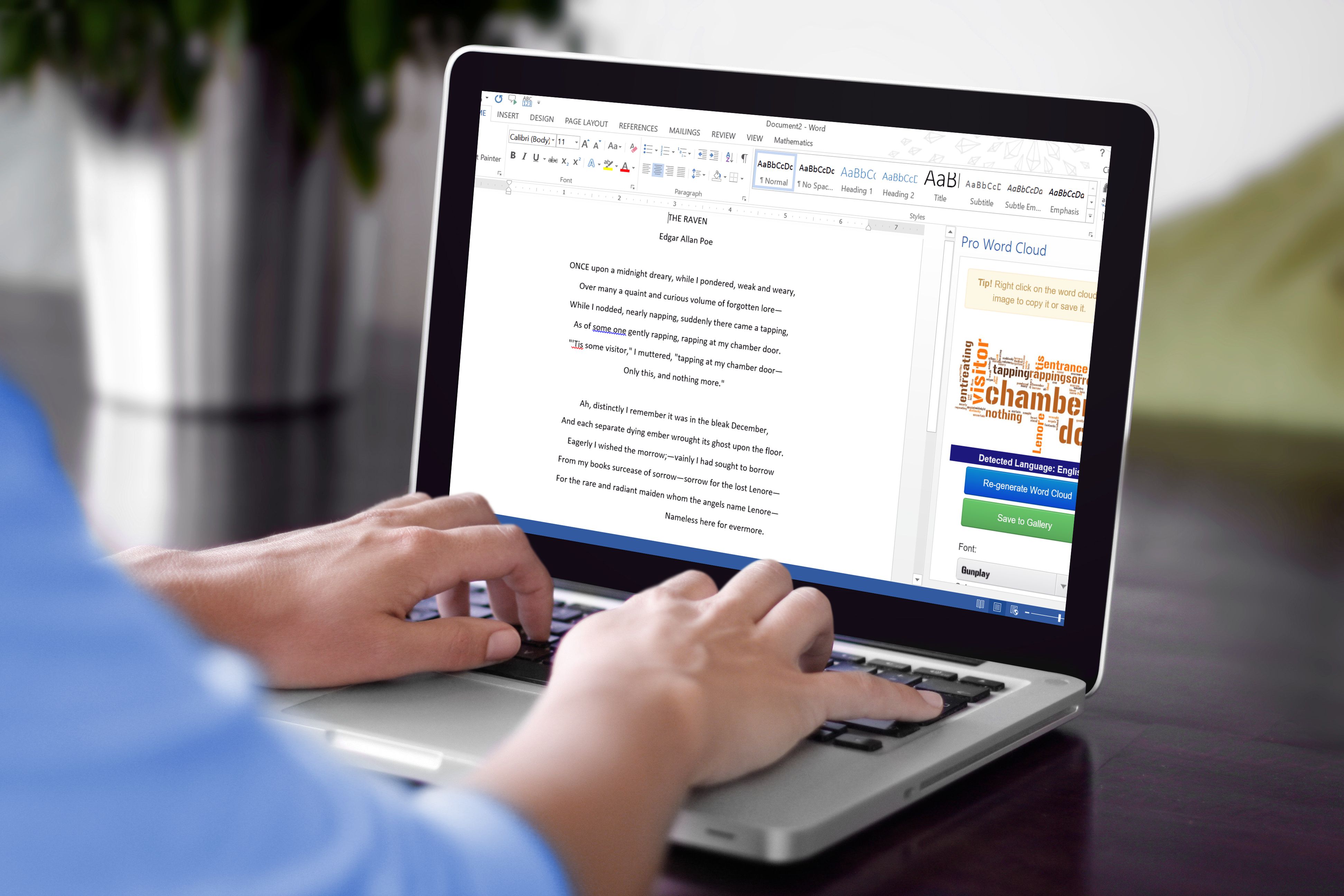
Kenapa setiap melakukan penomoran di word berubah menjadi bold
Misteri Penomoran Bold di Microsoft Word: Mengapa Terjadi dan Cara Mengatasinya
Microsoft Word adalah alat pengolah kata yang tak tergantikan bagi jutaan pengguna di seluruh dunia. Fleksibilitasnya dalam memformat teks, membuat dokumen profesional, dan mengatur informasi membuatnya menjadi pilihan utama. Namun, di balik kemudahan yang ditawarkannya, terkadang muncul masalah-masalah kecil yang cukup mengganggu. Salah satu yang sering dihadapi oleh pengguna, terutama bagi mereka yang sering menggunakan fitur penomoran (numbering) atau daftar berpoin (bulleting), adalah fenomena di mana nomor atau poin yang dihasilkan tiba-tiba berubah menjadi tebal (bold) tanpa instruksi yang jelas.
Fenomena ini bisa sangat membingungkan. Anda sudah bersusah payah mengatur format dokumen, memastikan konsistensi, lalu tiba-tiba, setiap nomor atau poin dalam daftar Anda berubah menjadi tebal. Ini bukan hanya masalah estetika, tetapi juga bisa mengganggu keterbacaan dan profesionalisme dokumen Anda. Artikel ini akan menggali lebih dalam mengapa fenomena penomoran yang berubah menjadi bold ini bisa terjadi di Microsoft Word, serta memberikan solusi praktis untuk mengatasinya.
Memahami Akar Masalah: Integrasi Antara Numbering/Bullet Style dan Font Formatting
Inti dari masalah ini terletak pada bagaimana Microsoft Word mengelola format teks, khususnya antara gaya daftar (numbering/bullet style) dan pemformatan font (bold, italic, underline, dll.). Word memiliki sistem yang kompleks untuk menerapkan dan mewariskan format. Ketika Anda menerapkan penomoran atau poin pada suatu daftar, Word tidak hanya menambahkan angka atau simbol, tetapi juga menerapkan serangkaian aturan pemformatan yang terkait dengan gaya daftar tersebut.
Secara umum, pemformatan font seperti bold, italic, atau monospace biasanya diterapkan secara eksplisit pada teks yang Anda pilih. Namun, ada beberapa skenario di mana pemformatan font ini bisa "menempel" atau terintegrasi dengan gaya daftar, sehingga setiap elemen baru yang ditambahkan ke daftar tersebut akan mewarisi pemformatan bold tersebut.
Penyebab Umum Munculnya Penomoran Bold yang Tidak Diinginkan:
Mari kita bedah beberapa penyebab paling umum yang memicu penomoran atau poin menjadi tebal:
-
Pemformatan Bold yang Tidak Sengaja Diterapkan pada Elemen Daftar Awal:
Ini adalah penyebab paling sering terjadi dan seringkali merupakan kesalahan pengguna. Ketika Anda memulai daftar berpoin atau bernomor, mungkin saja Anda secara tidak sengaja atau tanpa disadari telah menerapkan pemformatan bold pada nomor pertama atau poin pertama sebelum melanjutkan mengetik. Word kemudian menganggap pemformatan bold ini sebagai bagian dari gaya daftar yang sedang Anda buat.- Bagaimana ini terjadi? Anda mungkin mengetikkan nomor pertama (misalnya, "1."), lalu tanpa sengaja menekan tombol
Ctrl+B(atau tombol bold di toolbar) sebelum mengetik isi item pertama. Atau, Anda mungkin memilih teks nomor 1. dan mengklik tombol bold. Ketika Anda melanjutkan ke item berikutnya, Word akan mencoba mempertahankan konsistensi pemformatan, sehingga nomor berikutnya pun akan otomatis menjadi bold.
- Bagaimana ini terjadi? Anda mungkin mengetikkan nomor pertama (misalnya, "1."), lalu tanpa sengaja menekan tombol
-
Pewarisan Format dari Teks Sebelumnya:
Microsoft Word memiliki fitur "Paste Special" dan "Format Painter" yang sangat berguna, tetapi juga bisa menjadi sumber masalah jika tidak digunakan dengan hati-hati. Jika Anda menyalin teks dari sumber lain yang memiliki nomor atau poin yang sudah diformat bold, lalu menempelkannya ke dokumen Anda, atau jika Anda menggunakan "Format Painter" dari teks yang sudah bold ke elemen daftar Anda, maka pemformatan bold tersebut bisa ikut terbawa.- Contoh: Anda menyalin sebuah daftar dari halaman web yang nomornya dibuat bold. Ketika Anda menempelkannya ke Word, Word mungkin akan mencoba mempertahankan pemformatan asli. Atau, Anda memformat satu nomor menjadi bold, lalu menggunakan "Format Painter" untuk menyalin gaya tersebut ke seluruh daftar.
-
Pengaturan Gaya (Styles) yang Terpengaruh:
Word menggunakan sistem "Styles" untuk mengelola pemformatan secara konsisten di seluruh dokumen. Gaya daftar (seperti "List Bullet" atau "List Number") adalah jenis gaya khusus. Jika gaya daftar ini dimodifikasi secara tidak sengaja dan pemformatan bold ditambahkan ke definisi gaya tersebut, maka setiap kali Anda menerapkan gaya daftar tersebut, nomor atau poinnya akan menjadi bold.- Bagaimana ini terjadi? Terkadang, saat mengedit gaya, pengguna mungkin tidak menyadari bahwa mereka telah mengubah pengaturan font di dalam definisi gaya daftar. Word kemudian akan menerapkan pemformatan yang terdefinisi dalam gaya tersebut secara otomatis.
-
Fitur "Automatically update style" yang Aktif:
Fitur "Automatically update style" (atau "Update style to match selection") adalah fitur yang kuat tetapi bisa berbahaya. Jika fitur ini aktif dan Anda memformat beberapa teks (termasuk nomor daftar) menjadi bold secara manual, Word akan mencoba "memperbarui" gaya yang sedang aktif agar sesuai dengan pemformatan yang Anda buat. Ini bisa secara tidak sengaja menambahkan pemformatan bold ke definisi gaya daftar.- Kapan ini aktif? Biasanya, fitur ini bisa diaktifkan saat Anda memodifikasi gaya melalui menu "Styles" pane atau saat menggunakan dialog "Modify Style".
-
Masalah dengan Template atau Dokumen yang Terkorupsi:
Dalam kasus yang jarang terjadi, masalah ini bisa berasal dari template dokumen yang Anda gunakan atau bahkan dari dokumen itu sendiri yang mengalami sedikit korupsi data. Jika template memiliki pengaturan gaya yang salah atau jika ada "sampah" pemformatan yang tersembunyi di dalam dokumen, ini bisa memicu perilaku aneh seperti penomoran yang tiba-tiba menjadi bold. -
Konflik dengan Add-ins atau Macro:
Jika Anda menggunakan add-ins pihak ketiga atau macro yang berinteraksi dengan pemformatan dokumen, ada kemungkinan terjadinya konflik yang menyebabkan penomoran menjadi bold. Add-ins atau macro ini mungkin tidak dirancang dengan sempurna atau mungkin memiliki bug yang memicu perubahan format yang tidak diinginkan.
Solusi Praktis untuk Mengatasi Penomoran Bold:
Sekarang mari kita beralih ke bagian yang paling penting: bagaimana cara memperbaiki masalah ini? Untungnya, sebagian besar solusi cukup sederhana dan dapat dilakukan sendiri.
-
Periksa dan Hapus Pemformatan Bold Secara Manual:
Ini adalah langkah pertama yang paling sederhana.- Pilih seluruh daftar: Blok seluruh daftar di mana nomornya menjadi bold.
- Tekan
Ctrl+Batau klik tombol Bold: Coba tekanCtrl+Blagi atau klik tombol Bold di toolbar (biasanya ikon ‘B’). Melakukan ini sekali lagi akan menghapus pemformatan bold. - Gunakan "Clear Formatting": Cara yang lebih ampuh adalah dengan memilih seluruh daftar, lalu pergi ke tab "Home" > grup "Font" > klik tombol "Clear All Formatting" (ikonnya seringkali berupa huruf ‘A’ dengan garis miring). Ini akan menghapus semua pemformatan, termasuk bold, italic, underline, dan bahkan gaya. Setelah itu, Anda mungkin perlu menerapkan kembali penomoran atau poin.
-
Periksa dan Perbaiki Gaya Daftar (List Styles):
Jika pemformatan bold terus muncul meskipun Anda sudah menghapusnya, kemungkinan besar masalahnya ada pada gaya daftar yang digunakan.- Identifikasi Gaya yang Digunakan: Klik di dalam daftar Anda. Di tab "Home", perhatikan gaya yang disorot di grup "Styles". Biasanya, ini akan menjadi gaya seperti "List Bullet", "List Number", atau variannya.
- Modifikasi Gaya:
- Arahkan kursor ke gaya daftar yang digunakan di galeri "Styles".
- Klik panah kecil di sebelah kanan nama gaya tersebut.
- Pilih "Modify…".
- Di jendela "Modify Style", cari tombol "Format" di bagian kiri bawah.
- Klik "Format" dan pilih "Font…".
- Di tab "Font", pastikan opsi "Bold" tidak dicentang di bagian "Font style". Jika ya, hilangkan centangnya.
- Klik "OK" di semua jendela yang terbuka.
- Perbarui Gaya yang Ada (Jika Perlu): Jika Anda yakin gaya yang Anda gunakan sudah benar tetapi masih bermasalah, Anda mungkin perlu "memaksa" Word untuk memperbarui gaya yang ada di dokumen Anda. Caranya, setelah Anda yakin gaya daftar Anda sudah benar di panel "Styles", klik kanan pada gaya tersebut, lalu pilih "Update to Match Selection".
-
Gunakan "Format Painter" dengan Hati-hati:
Jika Anda menggunakan "Format Painter" untuk menyalin pemformatan, pastikan Anda menyalin dari sumber yang tidak memiliki pemformatan bold yang tidak diinginkan.- Cara yang Benar: Pilih teks yang memiliki pemformatan daftar yang Anda inginkan (tanpa bold). Klik ikon "Format Painter" (kuas cat) di tab "Home". Kemudian, klik atau blok daftar yang ingin Anda format.
- Menghindari Pewarisan Bold: Jika Anda secara tidak sengaja mengklik "Format Painter" dari teks yang bold, segera tekan
Escuntuk membatalkan pemilihan "Format Painter" dan gunakan "Clear Formatting" seperti yang dijelaskan di poin 1.
-
Nonaktifkan Fitur "Automatically Update Style":
Untuk mencegah pemformatan yang tidak diinginkan memengaruhi gaya, sebaiknya nonaktifkan fitur ini.- Pergi ke tab "Home" > klik panah kecil di pojok kanan bawah grup "Styles" untuk membuka "Styles Pane".
- Di bagian bawah "Styles Pane", klik tombol "Options…".
- Di jendela "Style Pane Options", hapus centang pada opsi "Automatically update style from selection".
- Klik "OK".
-
Periksa "Paste Options":
Saat menempelkan teks dari sumber eksternal, perhatikan ikon "Paste Options" yang muncul di dekat teks yang baru saja ditempel.- Jika Anda menempelkan daftar, klik ikon "Paste Options".
- Pilih opsi yang paling sesuai, seperti "Keep Source Formatting" (jika sumbernya baik-baik saja), "Merge Formatting", atau "Keep Text Only". Opsi "Keep Text Only" akan menghapus semua pemformatan dari sumber.
-
Periksa Template (Jika Menggunakan Template Khusus):
Jika masalah ini terjadi pada semua dokumen baru yang Anda buat dari template tertentu, maka template tersebut mungkin memiliki masalah.- Buka template tersebut (misalnya,
Normal.dotmjika Anda menggunakan template default). - Periksa pengaturan gaya daftar di template tersebut dan perbaiki jika perlu.
- Simpan template yang sudah diperbaiki.
- Buka template tersebut (misalnya,
-
Periksa Add-ins dan Macro:
Jika Anda mencurigai add-ins atau macro sebagai penyebabnya:- Coba jalankan Word dalam Safe Mode. Untuk melakukan ini, tekan
Windows Key + R, ketikwinword /safe, lalu tekan Enter. Jika masalah penomoran bold tidak terjadi saat dalam Safe Mode, maka kemungkinan besar ada add-in atau macro yang bermasalah. - Anda bisa menonaktifkan add-ins satu per satu melalui
File > Options > Add-insuntuk mengidentifikasi mana yang bermasalah.
- Coba jalankan Word dalam Safe Mode. Untuk melakukan ini, tekan
-
Reset Pengaturan Font Default:
Dalam kasus yang sangat jarang terjadi, ada kemungkinan pengaturan font default di Word Anda terpengaruh. Anda bisa mencoba meresetnya, namun ini biasanya lebih drastis dan jarang diperlukan untuk masalah penomoran spesifik.
Kesimpulan: Kehati-hatian dan Pemahaman adalah Kunci
Fenomena penomoran atau poin yang tiba-tiba berubah menjadi tebal di Microsoft Word seringkali disebabkan oleh interaksi yang kurang dipahami antara pemformatan font dan gaya daftar. Penyebab paling umum adalah penerapan pemformatan bold yang tidak disengaja pada elemen daftar awal atau pewarisan format yang tidak diinginkan dari teks lain.
Dengan memahami akar masalahnya dan menerapkan solusi yang tepat, Anda dapat mengatasi gangguan ini dengan cepat dan efektif. Kunci utamanya adalah kehati-hatian saat memformat, pemahaman tentang cara kerja gaya di Word, dan penggunaan fitur-fitur seperti "Clear Formatting" dan modifikasi gaya dengan bijak. Dengan sedikit latihan, Anda akan dapat mengendalikan pemformatan dokumen Anda dengan lebih baik, memastikan setiap daftar terlihat rapi dan profesional sesuai keinginan Anda.
>