Misteri Margin yang Berubah: Mengapa Microsoft Word Terus "Mengganggu" Pengaturan Anda?
Microsoft Word, sebuah alat yang tak terpisahkan dari kehidupan profesional dan akademis kita, seringkali menghadirkan kejutan yang tidak diinginkan. Salah satu misteri yang paling sering ditemui adalah perilaku margin yang seolah memiliki "kehendak sendiri", berubah-ubah tanpa alasan yang jelas. Anda sudah bersusah payah mengatur margin sesuai kaidah penulisan tertentu, namun beberapa saat kemudian, ia kembali ke pengaturan lain. Fenomena ini bisa sangat mengganggu, terutama saat Anda sedang mengejar tenggat waktu atau memastikan keseragaman dokumen yang panjang.
Tapi mengapa ini terjadi? Apakah Word memiliki "bug" yang mengakar, atau ada penjelasan yang lebih logis di balik perubahan margin yang seringkali membingungkan ini? Artikel ini akan mengupas tuntas berbagai faktor yang menyebabkan margin di Word berubah, mulai dari pengaturan yang tersembunyi hingga interaksi dengan elemen dokumen yang kompleks.
1. Pengaturan Default dan Template: Fondasi yang Bisa Berubah
Salah satu alasan paling umum mengapa margin Anda terlihat berubah adalah karena Anda sedang bekerja dengan dokumen yang dibuat berdasarkan template atau menggunakan pengaturan default yang berbeda dari yang Anda inginkan.
-
Template Dokumen: Saat Anda membuat dokumen baru, Word seringkali menggunakan template yang sudah ada sebelumnya. Template ini bisa berisi pengaturan margin, font, gaya, dan elemen lain yang sudah ditentukan. Jika template tersebut memiliki margin yang berbeda dari yang Anda inginkan, maka dokumen baru Anda akan otomatis mengikuti pengaturan tersebut. Untuk mengatasinya, Anda perlu memeriksa dan mengubah margin pada template yang Anda gunakan, atau memilih template "Blank Document" (Dokumen Kosong) yang biasanya memiliki pengaturan standar.
-
Pengaturan Default: Word menyimpan pengaturan default untuk berbagai elemen, termasuk margin. Jika Anda mengubah margin pada dokumen tertentu dan kemudian menyimpannya sebagai pengaturan default baru, maka dokumen-dokumen berikutnya yang Anda buat tanpa pengaturan khusus akan mengikuti margin baru Anda. Sebaliknya, jika Anda pernah mengubah pengaturan default margin ke nilai yang tidak Anda inginkan, maka margin akan terus kembali ke nilai tersebut kecuali Anda mengaturnya ulang.
Cara Mengatasi:
- Saat membuat dokumen baru, perhatikan template yang dipilih.
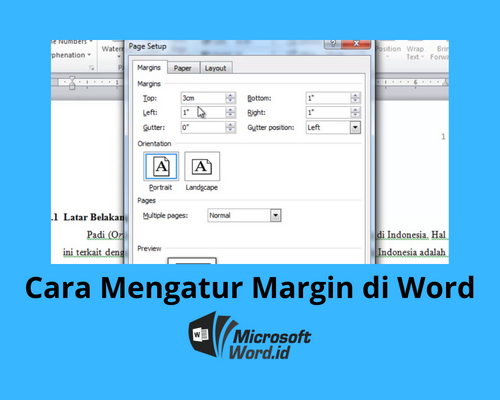
- Untuk mengubah pengaturan default margin, atur margin yang Anda inginkan pada dokumen kosong, lalu klik tombol "Set as Default" (Jadikan Default) pada jendela Page Setup (Pengaturan Halaman).
2. Pengaturan Margin per Bagian (Section) Dokumen: Kompleksitas yang Tersembunyi
Dokumen yang kompleks, terutama yang memiliki format berbeda di berbagai bagian (misalnya, bab yang berbeda, daftar isi, lampiran), seringkali dibagi menjadi beberapa "bagian" (section) di Word. Setiap bagian dapat memiliki pengaturan marginnya sendiri. Jika Anda hanya mengubah margin di satu bagian, bagian lain yang memiliki pengaturan berbeda akan tetap mempertahankan margin aslinya. Ini bisa memberikan ilusi bahwa margin "berubah sendiri" ketika Anda berpindah antar bagian.
- Garis Pemisah Bagian: Word menggunakan garis pemisah bagian untuk menandai awal dan akhir dari setiap bagian. Garis ini tidak terlihat secara default dalam tampilan cetak atau baca, tetapi dapat dilihat dalam tampilan Draft atau dengan mengaktifkan "Show/Hide ¶" (Tampilkan/Sembunyikan ¶) pada tab Home.
Cara Mengatasi:
- Aktifkan "Show/Hide ¶" untuk melihat garis pemisah bagian.
- Pergi ke awal bagian yang marginnya ingin Anda ubah.
- Masuk ke "Page Layout" (Tata Letak) > "Page Setup" (Pengaturan Halaman) > "Margins" (Margin).
- Di bagian "Apply to" (Berlaku untuk), pilih "This section" (Bagian ini) atau "This section – First page only" (Bagian ini – Hanya halaman pertama) sesuai kebutuhan.
- Ulangi proses ini untuk setiap bagian yang ingin Anda sesuaikan marginnya.
3. Font dan Ukuran Huruf: Pengaruh yang Sering Diabaikan
Mungkin terdengar aneh, tetapi jenis font dan ukuran huruf yang Anda gunakan dapat memengaruhi bagaimana teks mengisi ruang, dan secara tidak langsung, bagaimana Word menampilkan margin.
- Lebar Karakter: Beberapa font memiliki karakter yang lebih lebar atau lebih sempit daripada font lain, bahkan pada ukuran yang sama. Font yang lebih lebar akan mengisi lebih banyak ruang horizontal, yang bisa membuat teks terlihat "meluap" ke margin yang lebih sempit, atau sebaliknya.
- Ukuran Huruf: Peningkatan ukuran huruf secara signifikan akan memakan lebih banyak ruang vertikal dan horizontal, yang dapat memaksa teks untuk berpindah ke baris berikutnya atau bahkan ke halaman berikutnya, sehingga mengubah tampilan keseluruhan margin.
Cara Mengatasi:
- Gunakan font yang konsisten di seluruh dokumen Anda jika memungkinkan.
- Jika Anda perlu menggunakan font yang berbeda, pertimbangkan untuk menyesuaikan margin untuk mengakomodasi lebar karakter yang berbeda.
- Perhatikan baik-baik jika Anda melakukan perubahan ukuran huruf yang drastis di tengah dokumen.
4. Spasi Antar Baris dan Paragraf: Mengubah Jarak Teks
Pengaturan spasi antar baris (line spacing) dan spasi antar paragraf (paragraph spacing) secara langsung memengaruhi jumlah ruang vertikal yang ditempati oleh teks. Jika pengaturan ini berubah, teks akan menempati lebih banyak atau lebih sedikit ruang vertikal, yang dapat memengaruhi bagaimana halaman terisi dan, akibatnya, bagaimana margin terlihat.
- Spasi Ganda (Double Spacing): Ini adalah pengaturan umum untuk naskah dan tugas akademis. Jika spasi ganda tidak diatur dengan benar untuk seluruh dokumen atau bagiannya, teks bisa terlihat "melompat" atau margin vertikalnya tampak berubah.
- Spasi Sebelum/Sesudah Paragraf: Menambahkan spasi tambahan sebelum atau sesudah paragraf dapat secara signifikan mengubah jumlah ruang vertikal yang digunakan, yang berdampak pada bagaimana teks mengisi halaman.
Cara Mengatasi:
- Periksa pengaturan spasi antar baris dan paragraf untuk seluruh dokumen. Gunakan opsi "Line and Paragraph Spacing" di tab Home.
- Pastikan pengaturan spasi diterapkan pada seluruh teks atau bagian yang relevan.
5. Opsi Tampilan dan Tata Letak: Perbedaan Antara Apa yang Anda Lihat dan Apa yang Akan Tercetak
Terkadang, perubahan yang Anda lihat pada margin bukanlah perubahan permanen, melainkan perbedaan dalam cara Word menampilkan dokumen di layar.
- Mode Tampilan: Mode tampilan seperti Draft, Web Layout, Print Layout, dan Read Mode menampilkan dokumen dengan cara yang berbeda. Print Layout adalah yang paling mendekati hasil cetak, tetapi bahkan di dalamnya, mungkin ada sedikit perbedaan visual.
- Fit-to-Window: Opsi ini membuat dokumen pas di jendela Anda, yang dapat secara visual "mengecilkan" tampilan dokumen dan memengaruhi persepsi margin.
- Ruler yang Disembunyikan/Ditampilkan: Jika Anda mengandalkan penggaris (ruler) untuk mengatur margin, pastikan penggaris tersebut selalu terlihat. Jika disembunyikan, Anda mungkin kehilangan referensi visual yang akurat.
Cara Mengatasi:
- Selalu bekerja dalam mode Print Layout saat mengatur margin untuk hasil yang akurat.
- Pastikan opsi Fit-to-Window tidak aktif.
- Aktifkan penggaris (Ruler) melalui tab View (Tampilan).
6. Kolom: Mengatur Ulang Ruang Horizontal
Jika dokumen Anda menggunakan kolom, seperti pada majalah atau brosur, pengaturan kolom akan secara dramatis memengaruhi ruang horizontal yang tersedia untuk teks, dan dengan demikian, memengaruhi cara margin diinterpretasikan.
- Jumlah Kolom: Perubahan jumlah kolom akan membagi lebar halaman menjadi bagian yang berbeda, mengubah lebar margin di antara kolom dan di tepi halaman.
- Lebar Kolom dan Spasi Antar Kolom: Pengaturan spesifik untuk lebar setiap kolom dan jarak antar kolom (gutter) juga akan memengaruhi tata letak teks.
Cara Mengatasi:
- Pahami bahwa margin pada dokumen berkolom berbeda dengan dokumen satu kolom.
- Atur margin halaman secara keseluruhan terlebih dahulu, lalu atur pengaturan kolom Anda.
- Gunakan opsi "Columns" di tab Layout untuk mengelola pengaturan kolom.
7. Keterkaitan dengan Objek Lain: Gambar, Tabel, dan Grafik
Objek-objek seperti gambar, tabel, dan grafik dapat memiliki pengaturan pembungkus teks (text wrapping) mereka sendiri. Pengaturan ini menentukan bagaimana teks mengalir di sekitar objek.
- Text Wrapping: Jika sebuah gambar memiliki pengaturan pembungkus teks "Square" atau "Tight", teks akan menyesuaikan diri di sekitar objek. Ini dapat menyebabkan teks terdorong ke samping, membuat margin di area tersebut terlihat berubah.
- Tabel yang Melebihi Margin: Tabel yang lebarnya melebihi margin halaman akan memaksa teks untuk menyesuaikan diri, atau bahkan memecah kolom, yang dapat mengubah tampilan margin.
Cara Mengatasi:
- Periksa pengaturan text wrapping untuk setiap gambar atau objek lain.
- Pastikan lebar tabel sesuai dengan margin yang telah Anda tetapkan.
- Pertimbangkan untuk menyesuaikan margin di sekitar objek besar jika diperlukan.
8. Salin-Tempel dari Sumber Lain: "Warisan" Format yang Tidak Diinginkan
Menyalin teks dari situs web, dokumen PDF, atau aplikasi lain seringkali membawa serta format tersembunyi yang dapat mengganggu pengaturan margin Anda di Word.
- Format Kaya (Rich Text): Ketika Anda menempelkan teks kaya, Word mencoba mempertahankan format asli, yang mungkin mencakup pengaturan margin, spasi, atau indentasi yang berbeda.
Cara Mengatasi:
- Gunakan opsi "Paste Special" (Tempel Khusus) dan pilih "Unformatted Text" (Teks Tanpa Format) untuk menempelkan teks tanpa format aslinya.
- Setelah menempelkan, Anda dapat menerapkan gaya dan format yang diinginkan.
9. Pengaturan "Mirror Margins": Untuk Dokumen Dua Sisi
Jika Anda membuat dokumen yang akan dicetak dua sisi (misalnya, buku atau laporan), Anda mungkin menggunakan pengaturan "Mirror Margins" (Margin Cermin). Pengaturan ini membuat margin dalam (inside margin) dan margin luar (outside margin) berbeda untuk halaman kiri dan kanan agar sesuai dengan penjilidan.
- Perubahan yang Disengaja: Jika Anda tidak menyadari bahwa pengaturan ini aktif, Anda mungkin menganggap margin "berubah" ketika Anda melihat halaman yang berbeda.
Cara Mengatasi:
- Jika Anda tidak memerlukan margin cermin, nonaktifkan opsi ini di jendela "Page Setup" > "Margins".
- Jika Anda memerlukannya, pahami bahwa margin dalam dan luar akan berbeda secara sengaja.
10. Bug dan Masalah Perangkat Lunak: Jarang Terjadi, Namun Mungkin Saja
Meskipun Microsoft terus memperbarui dan memperbaiki Word, terkadang bug yang tidak terduga dapat muncul, yang memengaruhi perilaku berbagai fitur, termasuk pengaturan margin.
- Pembaruan yang Belum Selesai: Terkadang, pembaruan perangkat lunak yang tidak lengkap atau bermasalah dapat menyebabkan perilaku aneh.
- Konflik Add-in: Add-in pihak ketiga yang terpasang di Word terkadang dapat berkonflik dengan fungsi bawaan Word.
Cara Mengatasi:
- Pastikan Microsoft Word Anda selalu diperbarui ke versi terbaru.
- Jika Anda mencurigai add-in sebagai penyebabnya, coba nonaktifkan add-in satu per satu untuk mengidentifikasi masalahnya.
- Dalam kasus yang ekstrem, pertimbangkan untuk memperbaiki instalasi Office Anda.
Kesimpulan: Memahami Kontrol Anda atas Margin
Perubahan margin yang misterius di Microsoft Word seringkali bukanlah sihir, melainkan hasil dari interaksi berbagai pengaturan yang mungkin tidak selalu terlihat jelas. Mulai dari template dasar, struktur bagian dokumen, hingga pengaruh objek eksternal, setiap elemen dapat berperan dalam menentukan bagaimana margin Anda ditampilkan.
Kunci untuk mengatasi fenomena ini adalah dengan memahami berbagai faktor yang memengaruhinya. Dengan teliti memeriksa pengaturan default, struktur bagian, format teks, dan elemen visual lainnya, Anda dapat mengendalikan margin dokumen Anda dengan lebih baik dan menghindari kejutan yang tidak diinginkan. Luangkan waktu untuk menjelajahi setiap opsi di jendela "Page Setup" dan "Paragraph" di Word, karena di sanalah letak kekuatan Anda untuk menciptakan dokumen yang rapi, konsisten, dan sesuai dengan kebutuhan Anda. Dengan sedikit kesabaran dan pemahaman, misteri margin yang berubah akan segera terpecahkan, dan Anda dapat kembali fokus pada konten tulisan Anda.